
从入门到上手,一文讲透极空间虚拟机,让NAS价值翻十倍
从入门到上手,一文讲透极空间虚拟机,让NAS价值翻十倍
哈喽小伙伴们好,我是Stark-C~
说实话很多购买极空间的用户都是第一次使用NAS,他们绝大部分都是被极空间强大的配置与出色的性能所种草,但是到手之后使用到的基本还是存储备份、相册整理、娱乐观影等这些最基本的功能,却从没尝试,或者说压根还不知道,极空间还有更多隐藏的宝藏功能等待解锁。
就比如说虚拟机,很多用户潜意识的认为:这不是只有IT运维,或者代码开发的专业人士才用的到吗?我们普通用户要这个有啥用?
嗯,只能说你低估了虚拟机的实用性啦!其实,虚拟机的功能远不止是IT运维和代码开发的专属工具,它对普通用户来说,也能带来很多意想不到的便利和乐趣!
所以今天来和大家聊一聊:极空间NAS的虚拟机!
极空间的虚拟机有什么用?为了让新手用户快速了解虚拟机,我先简单的做一个科普。
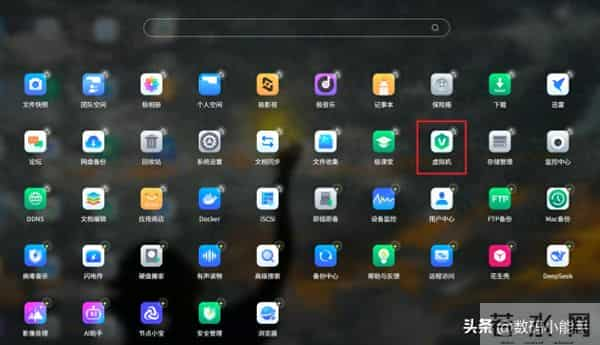
虚拟机(VirtualMachine,简称“VM”)是一种通过软件模拟而创建的计算环境,使得一台物理机(这里指的是“极空间NAS”)可以运行多个独立的操作系统和应用程序。它的本质其实就是将真实的硬件资源(比如 CPU、内存、硬盘等)分割,然后分配给不同的虚拟机使用,这样每个虚拟机都有一整套的硬件资源且相互独立,但实际上它们共享的又只是这一台物理机。
举个最简单的例子,你就把虚拟机想象成手机上的“微信多开”,多开的微信就相当于虚拟机,虽说多开的微信都登着不同的账号,并且使用起来也是互不干扰,但事实上我们仅用一部手机(物理机)就实现了。而这么做的好处也是显而易见,就是我们不用购买多部手机,就能实现多个不同微信账号的同时使用。
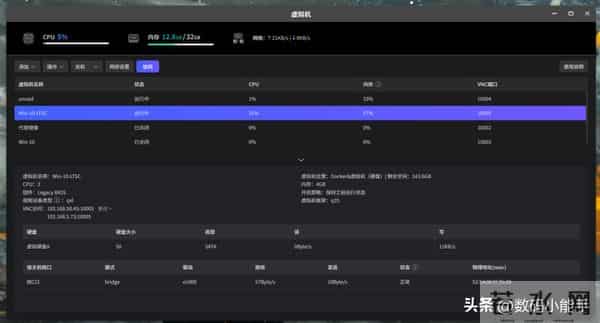
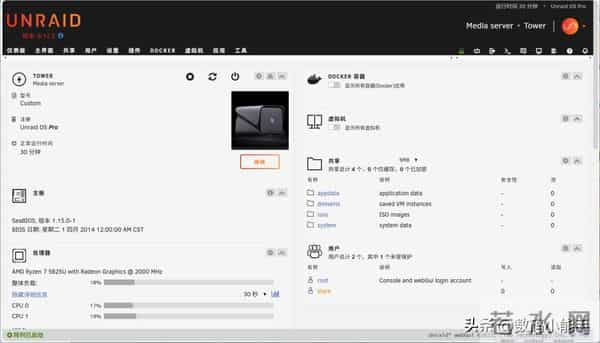
极空间的虚拟机便是如此,它让你用一台极空间设备就能实现多个不同系统的运行,比如说Windows、Linux、软路由系统(爱快、iStore等),以及家庭自动化系统(Home Assistant 、 OpenHAB等)等,相当于“一机多用”了。
换句话说,有了极空间虚拟机,咱们就能把各种系统和功能都集成在一台设备上,完全不用再花冤枉钱去买一堆额外的硬件设备,这不就是间接帮咱们省钱,或者说让咱们的极空间NAS价值翻番吗?
那么极空间NAS对于我们普通用户又有那些使用场景呢?其实还是很多的,比如说:
1,很多人的工作微信需要一直在线接受客户发送的资料,这个时候我们就创建一个Windows的虚拟机,然后安装一个微信程序并登录,设置自动接收,这样只要客户发资料,虚拟机中的微信就能第一时间接收并保存,完全不用担心漏掉任何重要信息。
2,经常和银行打交道的小伙伴都很苦恼,因为在使用Win11系统进行网银交易时,很有可能会碰到浏览器不兼容的尴尬情况,这其实是很多网银系统仍基于旧版的IE内核而开发,而现在最新Win11系统浏览器使用的是Chromium内核。这个时候我们可以直接部署一个纯净的Win7系统,原生自带IE内核浏览器,同时这个系统又和我们常用的物理机隔离,相对来说还更安全。
3,家里的路由器太普通,功能弱?那就搞一个软路由虚拟机!不仅可以让家里所有设备(手机、电脑、电视)屏蔽大部分广告,还能实现访问互联网,或者实现专业路由器的功能,比如家长控制、多拨提速等。
4,我身边还有一些玩游戏的小伙伴需要长时间在线挂机刷材料刷经验,如果真用电脑开着费电不说,而且一台电脑还只能登录一个号,但使用NAS的虚拟机就不一样了,反正NAS都是24小时在线,那我有几个号就开几个虚拟机,既省电又省心。
5,极空间NAS玩够了想要体验其它NAS系统?虚拟机!最近Mac电脑这么便宜我想买,但是不知道Mac系统适不适合我?虚拟机!家里这么多智能设备,我怎么集中管理呢?还是虚拟机!
总之一句话,只要你愿意,就可以通过极空间虚拟机把 NAS 的价值发挥到极致!
极空间虚拟机从入门到上手开通极空间虚拟机的必要条件与准备:
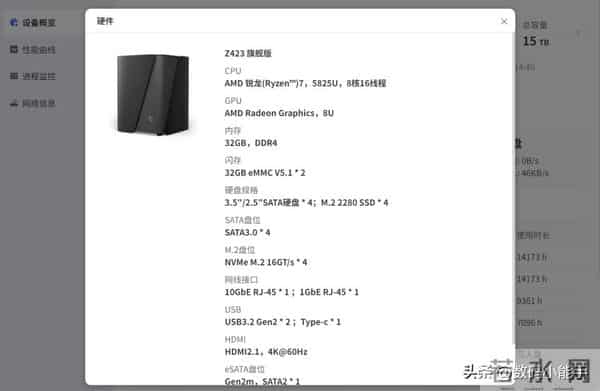
首先需要是X86机型的极空间才有虚拟机功能;还有就是搭建虚拟机会占用真实的NAS资源,所以建议NAS的内存最好也不低于16GB,像我个人使用的极空间Z423旗舰版,标配32GB内存,玩虚拟机基本就是毫无压力。
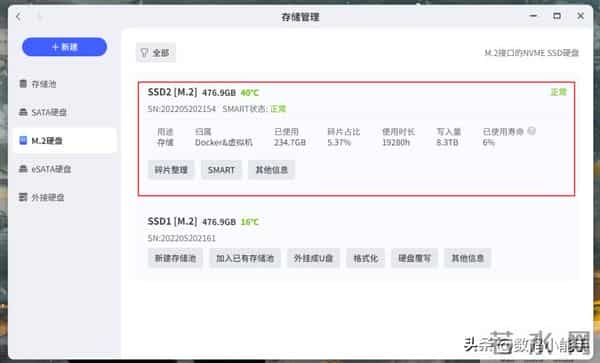
极空间为了能够让虚拟机流畅运行以及减少不必要的麻烦,强制要求“虚拟机必须在安装在M.2 SSD上”,所以咱们的NAS中必须要有一个SSD的存储空间,有条件的是越大越好,不过我家境贫寒,使用512GB的SSD也玩的挺爽的~
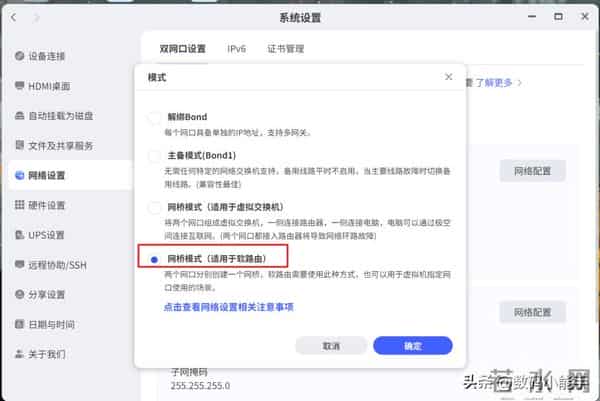
如果说你需要搭建软路由虚拟机,还要提前规划好NAS的双网口作用,并且需要在NAS的“设置--网络设置--双网口设置”中,将双网口改为“网桥模式(适用于软路由)”。
因为软路由需要占用独立网口,这个设置起来有些复杂,并且个人也极力不推荐大家这么玩,哪怕你是老玩家。因为一不小心就会引起全屋网络崩溃,轻则睡沙发,重则被扫地出门~
玩软路由我更推荐大家在使用物理主路由(就是使用正儿八经的路由器)的同时,使用虚拟机搭建一个软路由,然后将这个软路由当做旁路由来实现自己的需求。
极空间虚拟机的功能解析:
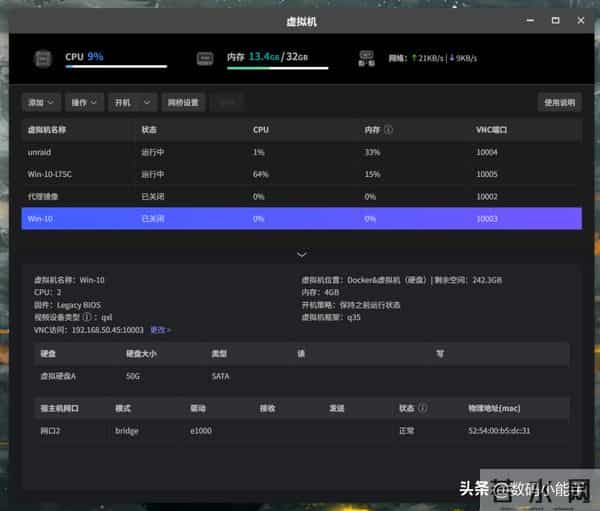
打开极空间的虚拟机,可以看到它的界面还是非常简洁直观的,虚拟机运行状态与资源占用也是一目了然。首次使用建议点击虚拟机界面右上角的“使用说明”看一遍官方教程,教程说的还是很详细的,即使是小白也能轻松上手。
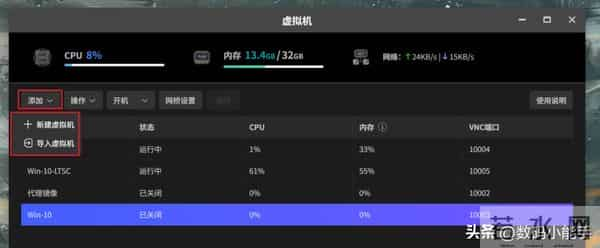
先来了解下它怎么“添加”虚拟机。它支持两种模式:
1,新建虚拟机:字面上的意思,直接从头开始,自己手动部署一个虚拟机,这个咱们稍后细讲。
2,导入虚拟机:就是说直接使用别人创建好(封装)的虚拟机文件,我们导入过来之后只要稍微调整下资源分配(如内存、CPU 等),之后就能直接启动并运行虚拟机了。
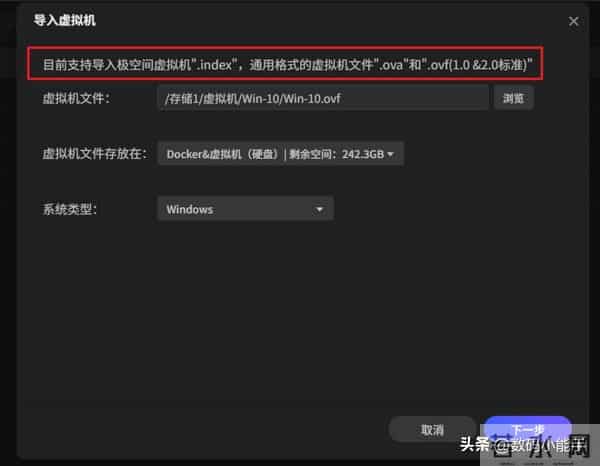
极空间支持导入的虚拟机包括自己专用的“.index”格式,以及虚拟机通用格式“.ova”和“.ovf”。导入的虚拟机文件已经包含虚拟机的基本配置和操作系统,所以我们通过“导入虚拟机”可以实现快速部署。
需要说明的是,导入的虚拟机文件请务必可信,要不然对方留有后门可就很危险了。我个人一般是将自己部署好的虚拟机“导出”为通用格式,发给不想折腾的同时,或者留给自己当做备份和迁移使用。
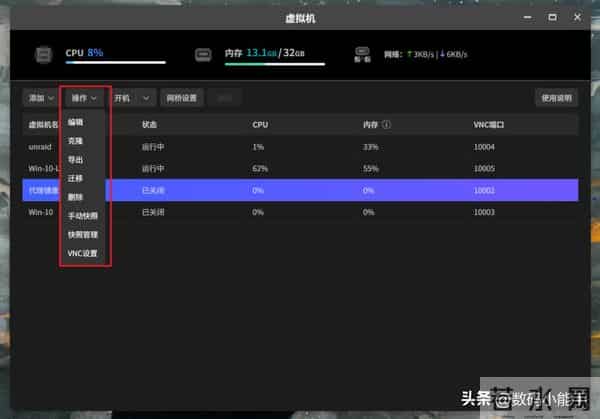
“操作”这里,极空间的虚拟机支持以下功能:
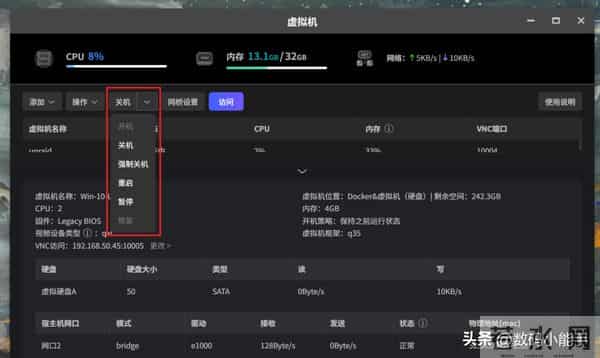
至于虚拟机操控这里就比较好理解了:
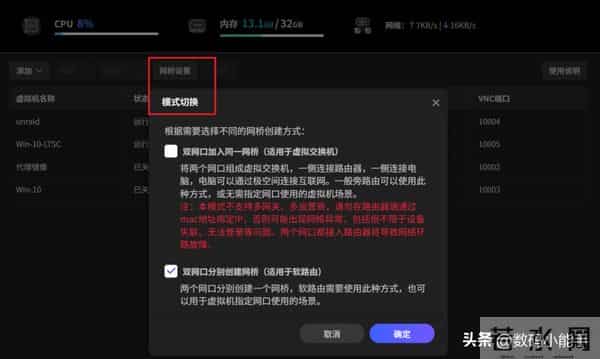
还有一个网桥设置,我们首先要在这里“创建”网桥模式,要不然虚拟机就只有Net网络而没有Bridge网络。至于两种模式,其实就是对应我们在网络设置中的两种网桥模式。
一般情况下直接选择第二个“双网口分别创建网桥”即可,当时候创建虚拟机的时候,在网口选择这里选择指定的网口就可以了,如果选择的是第一个“双网口加入同一网桥”,我们在虚拟机中选择Bridge网络的时候就不用指定网口,它默认就会和NAS在同一网段。
极空间虚拟机的部署解析:
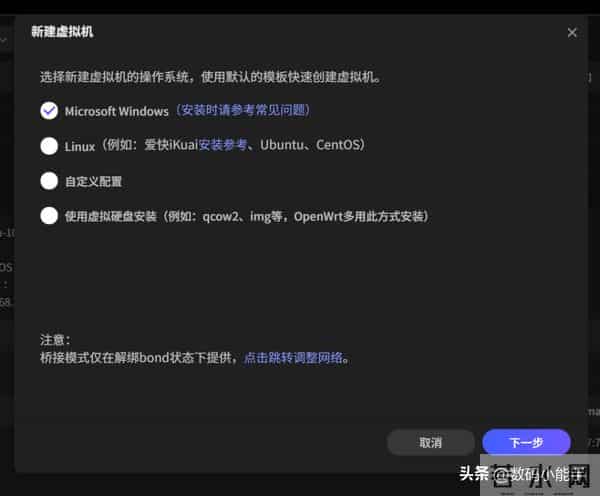
接下来再说说新建虚拟机的一些注意事项。首先在选择模版的时候,直接根据自己创建虚拟机的类型即可,它这里的注释其实已经说的很清楚了,我这里就以最常见的Windows来演示。
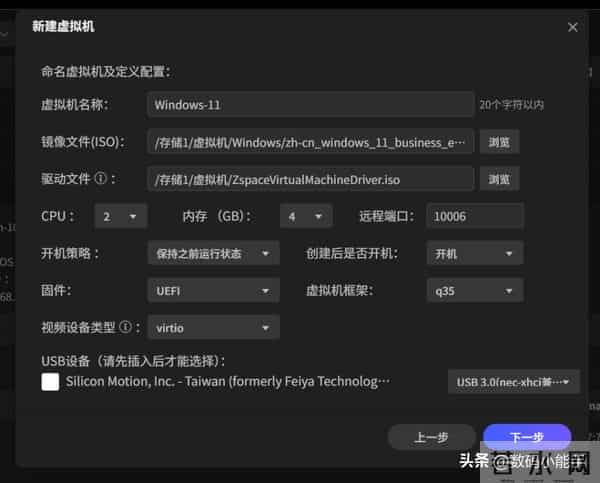
在虚拟机的自定义配置这里:
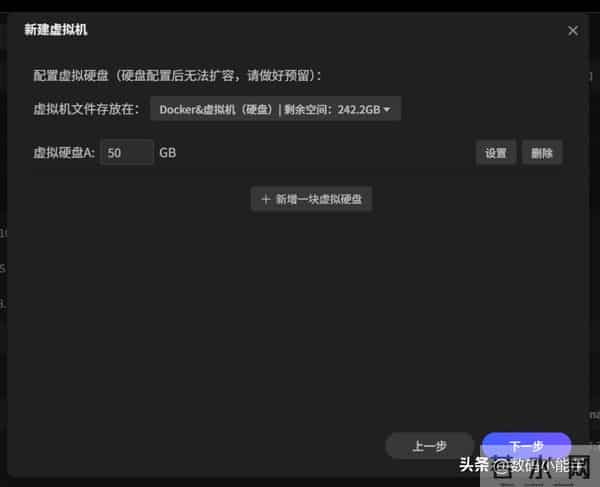
然后是虚拟硬盘这里,虚拟机文件必须存放在m.2 SSD硬盘里(这个前面已经说了),然后根据需求设置虚拟硬盘容量,自己悠着点来,它也是占用的是 SSD硬盘的真实容量,你这里设置多少,在NAS的存储池那边SSD硬盘容量就会少多少。
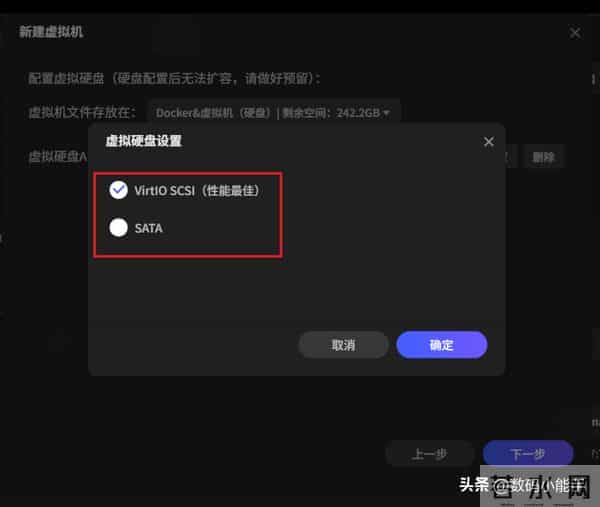
虚拟机的硬盘连接方式默认是性能更好的VirtlO SCSI,如果创建好之后没发现硬盘那就是不兼容,直接回来再这里改成SATA就可以了。
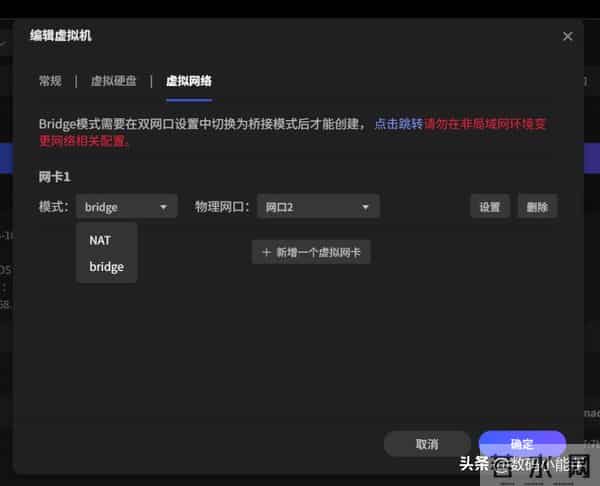
网卡配置这里,如果前面创建了桥接网络,这里就会有NAT和bridge桥接两种模式可选:
一般情况下建议选择bridge桥接的方式,这样虚拟机和NAS就相当于同一局域网的两个设备,可以互访或共享。至于“物理网口”选择极空间使用中的网口即可(不清楚到底使用的是那个网口直接去“网络设置”中查看即可)。
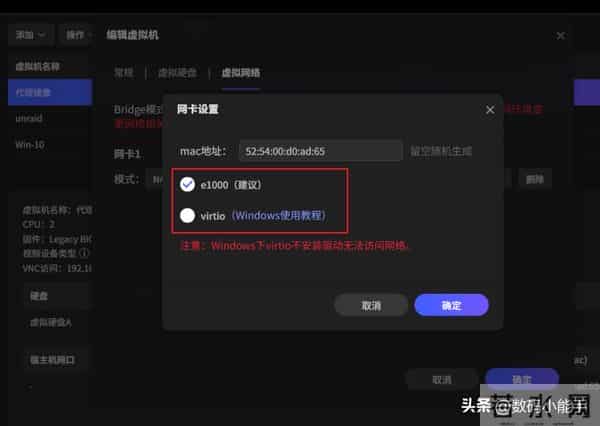
最后还有一个网卡设置,极空间默认的是兼容性更好的e1000,不过我们这里可以选择性能更好的virtio,不过选择virtio又要安装驱动,好在极空间官方也都准备好,直接按照教程一步步来就可以了。
最后总结至于极空间虚拟机的具体安装教程这里就不在写了,除了官方教程,我之前也写过很多,还有其他大佬分享的,随便一搜就能找到。况且你都看到这里了,哪怕没有教程,你自己上手实操一遍,基本也能也能摸索出来。
就我个人体验来说,相对于VMware或者VirtualBox这类专业虚拟机软件,极空间虚拟机在功能上可能不够全面,不过它不需要复杂的配置或者专业的命令行操作就能快速搭建虚拟机,并且稳定性还不错,这对于我们绝大多数的普通用户来说,就其实已经足够了!
当然,虚拟机的弊端也是有的,因为它毕竟是“虚拟”出来的,所以和真实的物理机相比,它的性能会有一些限制或者损耗,使用起来会有一些延迟或者卡顿;另外就是NAS上的虚拟机操作一般都是采用VNC方案,可能不支持声音外放或者扩展连接,不过声音的问题其实可以通过第三方的远程桌面来解决,比如说Windows自带的远程桌面就可以;还有就是虚拟机占用的是主机(NAS)资源,如果运行的虚拟机分配过多资源,还会影响到主机的正常运行。
但是这些弊端并不影响它的灵活性和多功能性,是要我们适度合理利用,一样可以享受到虚拟机带来的实用与便利!
目前年终大促正在火热进行中,极空间NAS不管是新品还是之前在售的畅销型号都有专属的优惠,并且还能叠加国补、平台优惠等福利,享受180天换新以及2年质保服务 ,更有抽奖、晒单等活动,喜欢的小伙伴赶快冲吧!
好了,以上就是今天给大家分享的内容,我是爱分享的Stark-C,如果今天的内容对你有帮助请记得收藏,顺便点点关注,咱们下期再见!谢谢大家~
声明:本站所有文章资源内容,如无特殊说明或标注,均为采集网络资源。如若本站内容侵犯了原著者的合法权益,可联系本站删除。