
用iPhone别只会点屏幕!5个隐藏手势,操作快一倍还显专业
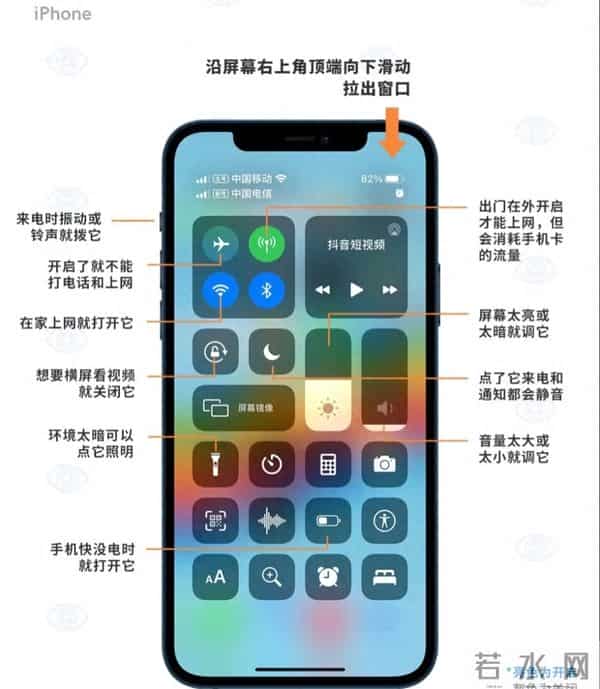
用了好几年iPhone,你是不是还在一个个点图标操作?其实iPhone藏着很多实用手势,不用复杂操作,滑动、长按就能搞定调亮度、删信息、自定义锁屏,既省时间又能提升操作效率,学会了别人都会觉得你很懂手机。
1. 长按亮度调节:一键切换深色/夜览模式,告别瞎摸索
晚上刷手机想调深色模式,还在设置里翻来翻去?一个长按就能轻松搞定。
操作很简单:从屏幕右上角下滑打开控制中心,长按亮度调节滑块,会直接弹出深色模式、夜览模式、原彩显示的快捷开关,点一下就能切换。晚上开深色模式保护眼睛,白天切回正常模式,再也不用在设置里找半天。
2. 锁屏长按空白处:自定义专属锁屏,颜值瞬间提升
想让锁屏更有个性,不用进设置,直接在锁屏上就能操作。
操作:在锁屏界面长按空白区域,会进入编辑模式。这里可以换壁纸、添加小组件(比如日历、天气、待办事项),还能调节主屏幕的透明度和颜色,根据自己的喜好打造独一无二的锁屏,比默认锁屏好看又实用。
3. 锁屏滑动/按压:手电筒、相机秒开,抓拍不耽误
遇到突发情况想拍照,或者晚上走夜路想开手电筒,不用解锁手机,锁屏上就能快速操作。
操作:在锁屏界面,向左滑动手电筒图标就能快速开启或关闭;按压相机图标会弹出选项,松手就能直接打开相机,不管是抓拍美景还是紧急照明,都能瞬间搞定,不会错过重要瞬间。
4. 三指下滑:批量删信息,告别手酸烦恼
信息太多,一条条删除太麻烦?三指操作帮你省时间。
操作:打开信息App,三根手指同时向下滑动,会自动批量选中多条信息,然后点击删除按钮就能一键清理,再也不用一个个勾选,删信息的速度快一倍,手也不用酸了。
5. 三指向左滑:撤销操作,救回误删内容
在备忘录里写错字、删错内容,或者在短信里输错信息,不用慌,一个手势就能撤销。
操作:在备忘录、短信或其他文本应用中,三根手指向左滑动,就能撤销上一步操作,相当于电脑上的Ctrl+Z。不管是误删的文字还是写错的内容,都能轻松救回来,再也不用重新输入。
这些手势都是iPhone自带的隐藏功能,不用下载任何App,练熟了之后操作手机会变得特别流畅,效率也能提升不少。而且这些小技巧比较小众,学会了还能在朋友面前露一手。
你平时用iPhone的时候,还发现过哪些好用的隐藏手势或小技巧?评论区分享一下,让大家都能一起提升操作效率~
声明:本站所有文章资源内容,如无特殊说明或标注,均为采集网络资源。如若本站内容侵犯了原著者的合法权益,可联系本站删除。